Weergave
Zien wat het mes snijdt.
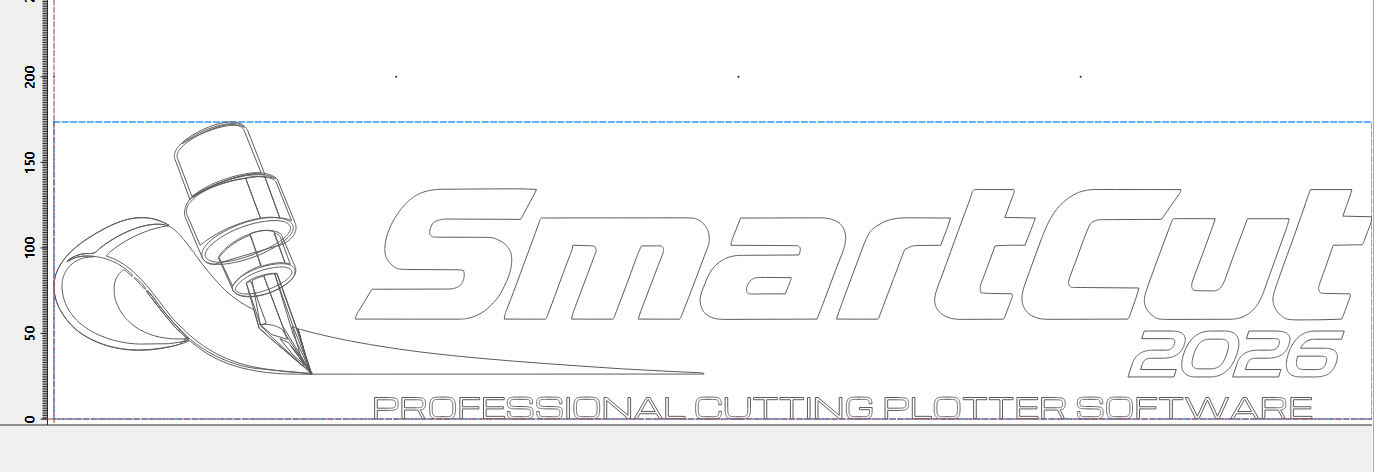
Uw afbeelding verschijnt in kleur, precies zoals u die hebt ontworpen. “Alleen outline” toont exact de paden die het mes aflegt.
SmartCut 2026
Importeren. Optimaliseren. Snijden. Van CorelDRAW-ontwerp tot kant-en-klaar foliesnijwerk – zonder omwegen.
Zonder betaalgegevens. Voor Windows en Mac.
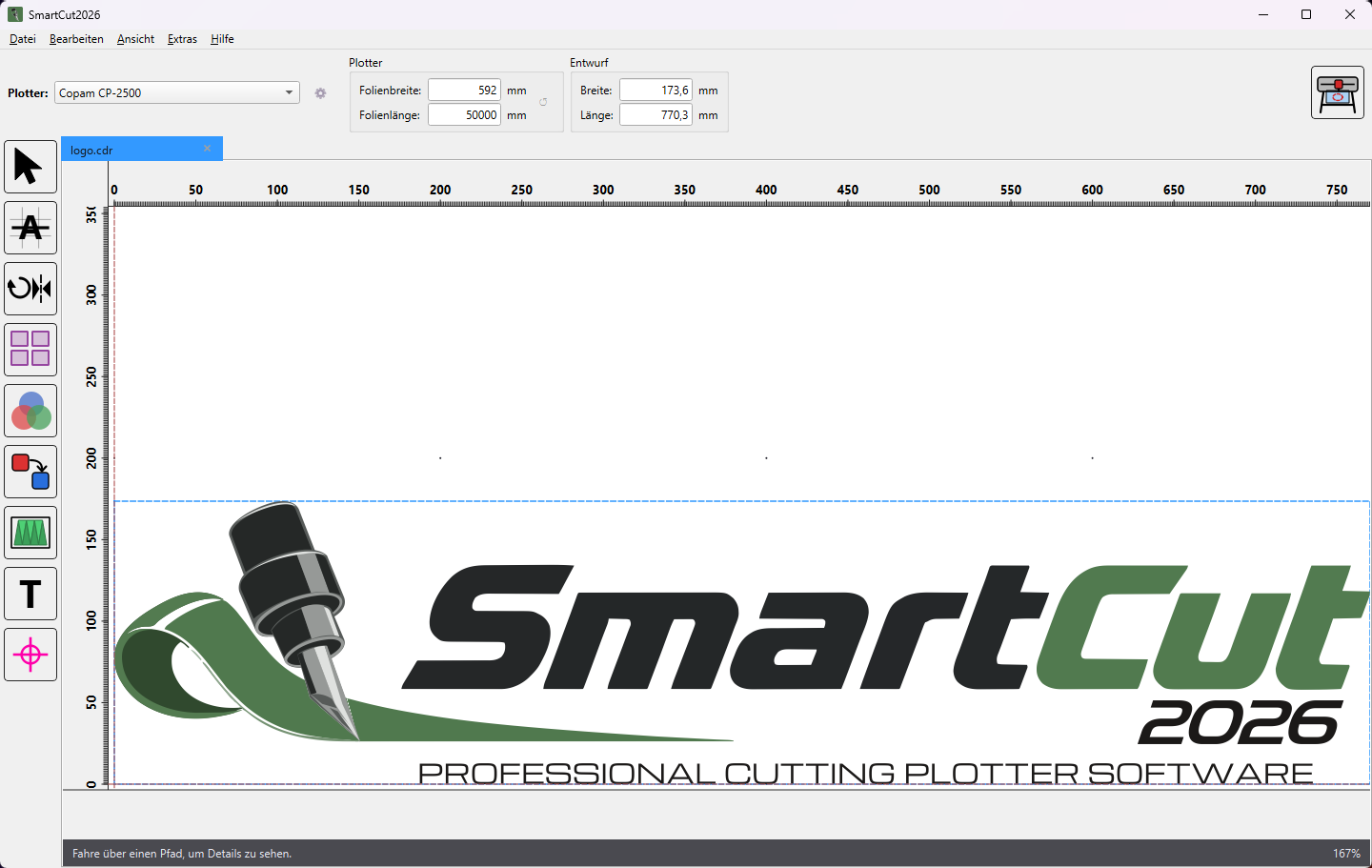
Materiaal besparen. Tijd besparen. Nauwkeurig snijden. SmartCut 2026 opent uw ontwerpen rechtstreeks, nest ze contourgetrouw, plaatst pelhulplijnen met één druk op de knop en stuurt de opdracht in geoptimaliseerde volgorde naar uw plotter.
De film
Alle functies in één overzicht – van import tot het kant-en-klare snijwerk.
Import
CorelDRAW tot en met versie 2025, Adobe Illustrator, EPS, SVG en DXF opent u rechtstreeks – met vul- en contourkleuren. Geen exporteren, geen converteren.
Weergave
Uw afbeelding verschijnt in kleur, precies zoals u die hebt ontworpen. “Alleen outline” toont exact de paden die het mes aflegt.
CorelDRAW-add-on
De knop “Snijden met SmartCut” draagt de selectie of de huidige pagina rechtstreeks vanuit CorelDRAW over. Tekst wordt daarbij automatisch omgezet in curven.
Bij het openen
Te breed voor de folie? SmartCut stelt segmenten voor. Dikke omtrekken worden desgewenst vlakken; open contouren en ontbrekende lettertypen worden gemeld.
Gereedschappen
Zes gereedschappen bereiden uw afbeelding voor – elk met één klik bereikbaar; elke bewerking kan ongedaan worden gemaakt.
Pellen
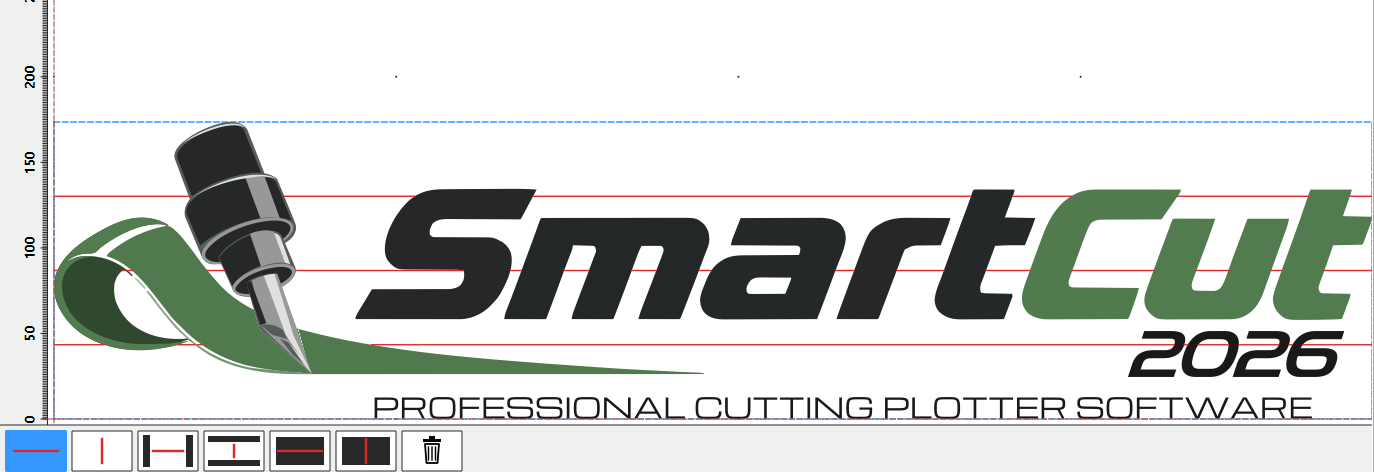
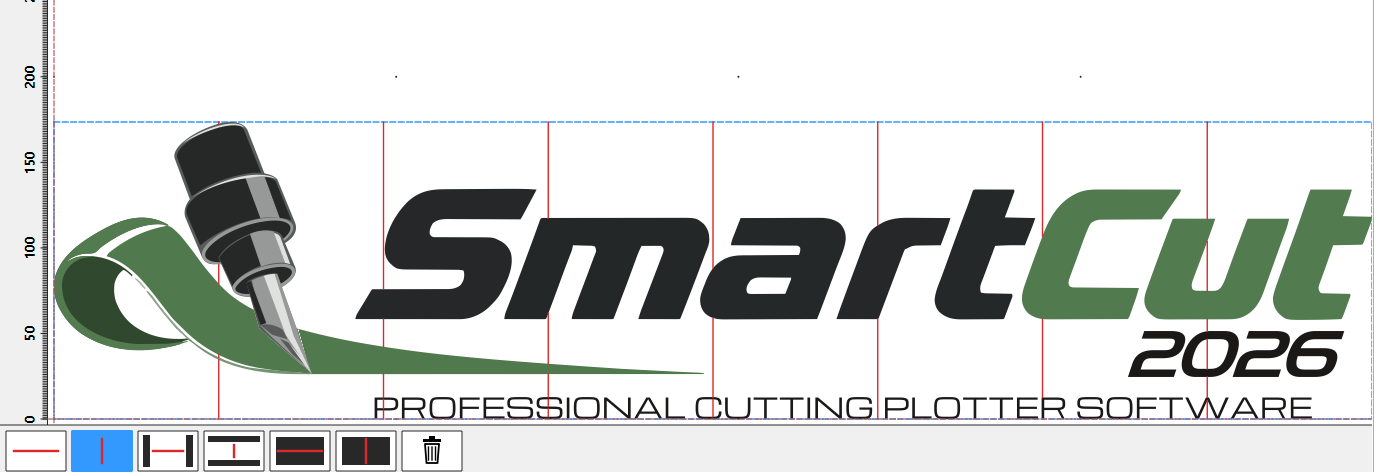
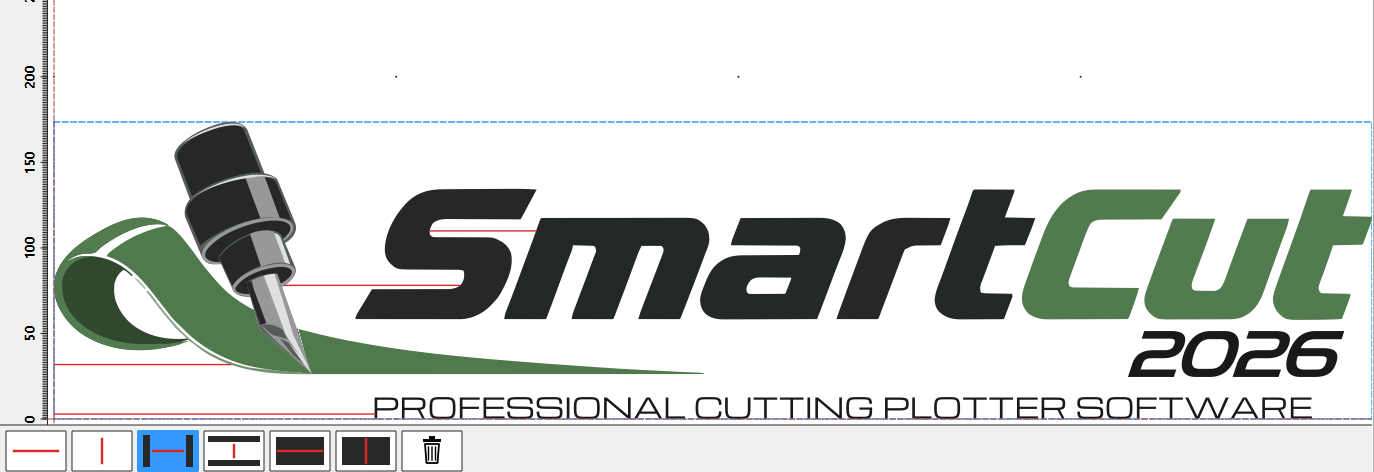
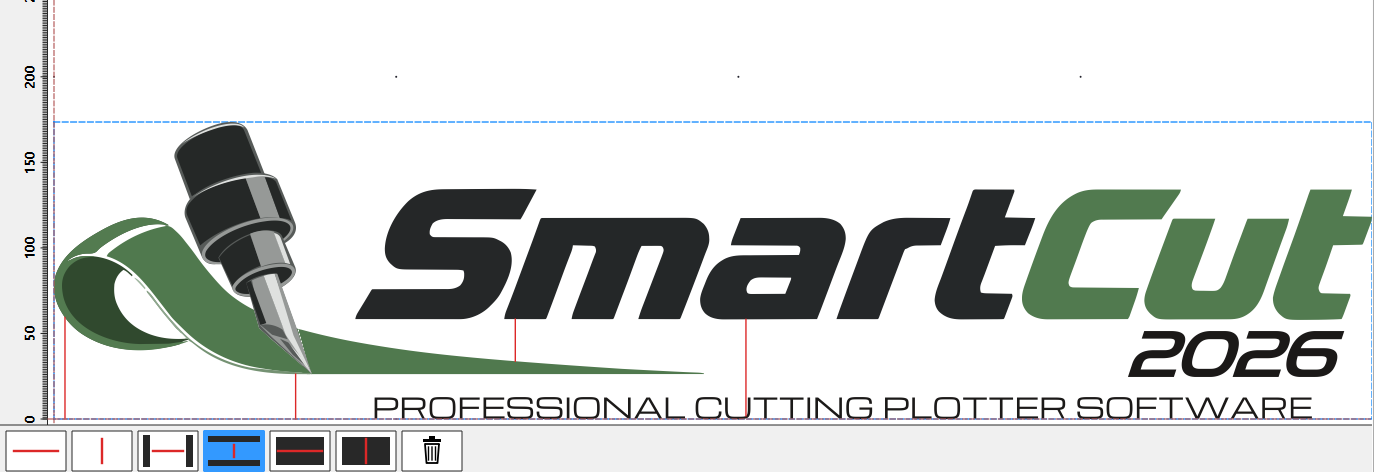
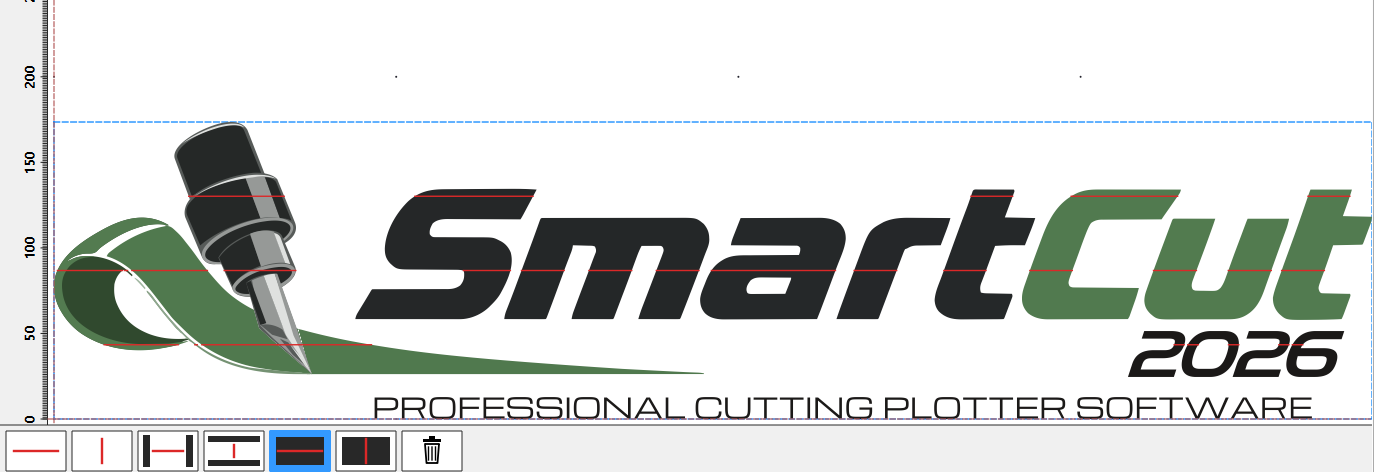
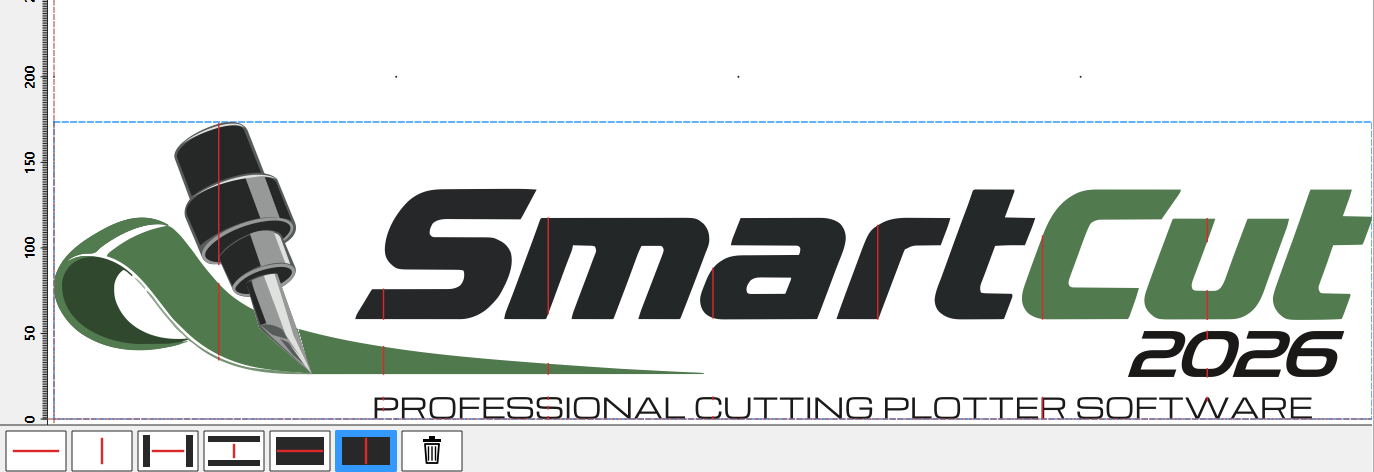
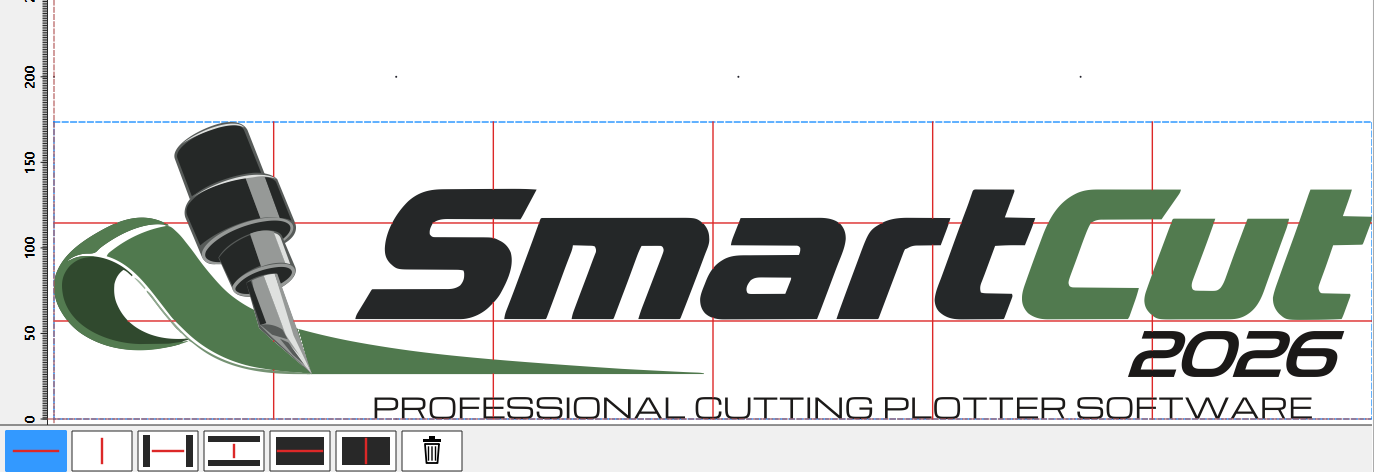
Zes lijntypen, vrij te combineren. De lijnen lopen alleen door vrije folie en sparen objecten automatisch uit – pelkaders worden herkend.
Doorlopend in de doorvoerrichting – verdeelt de restfolie in stroken langs de rol.
Dwars op de folie – verdeelt de restfolie in delen die afzonderlijk kunnen worden weggepeld.
Alleen de ene opening tussen twee objecten – zonder de rest van de restfolie door te snijden.
Zoals kort horizontaal, maar dan dwars op de folie – bijvoorbeeld tussen twee letters.
Loopt alleen binnen gevulde objecten – voor sjablonen, negatieve plots en grote vlakken.
De geïnverteerde lijn dwars op de folie – verdeelt grote vlakken in handzame stukken.
Alle lijntypen kunnen worden gecombineerd, met de muis verplaatst en met de rechtermuisknop verwijderd.
Roteren
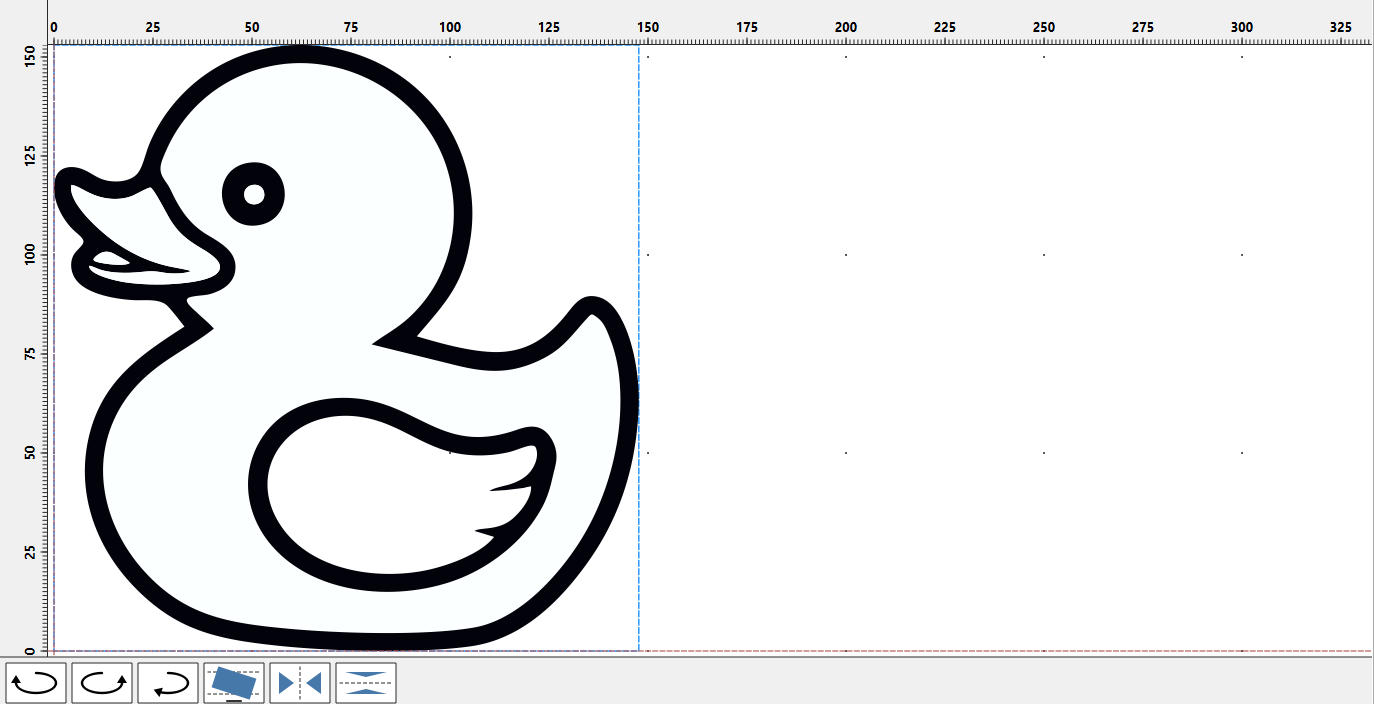
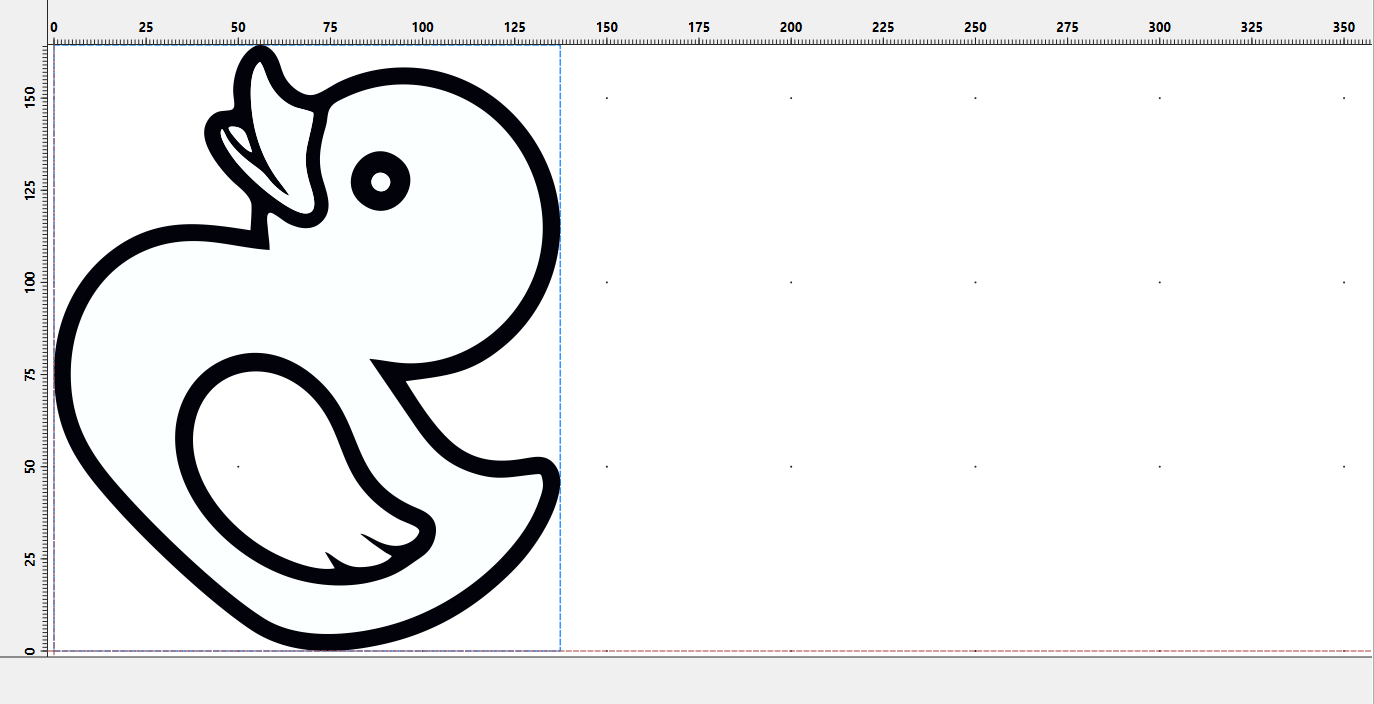
Eén klik vindt de hoek waarbij de afbeelding in de foliebreedte past en het kortst is – tot op 0,01° nauwkeurig. Daarnaast roteren in stappen van 90° en spiegelen.
Segmenteren
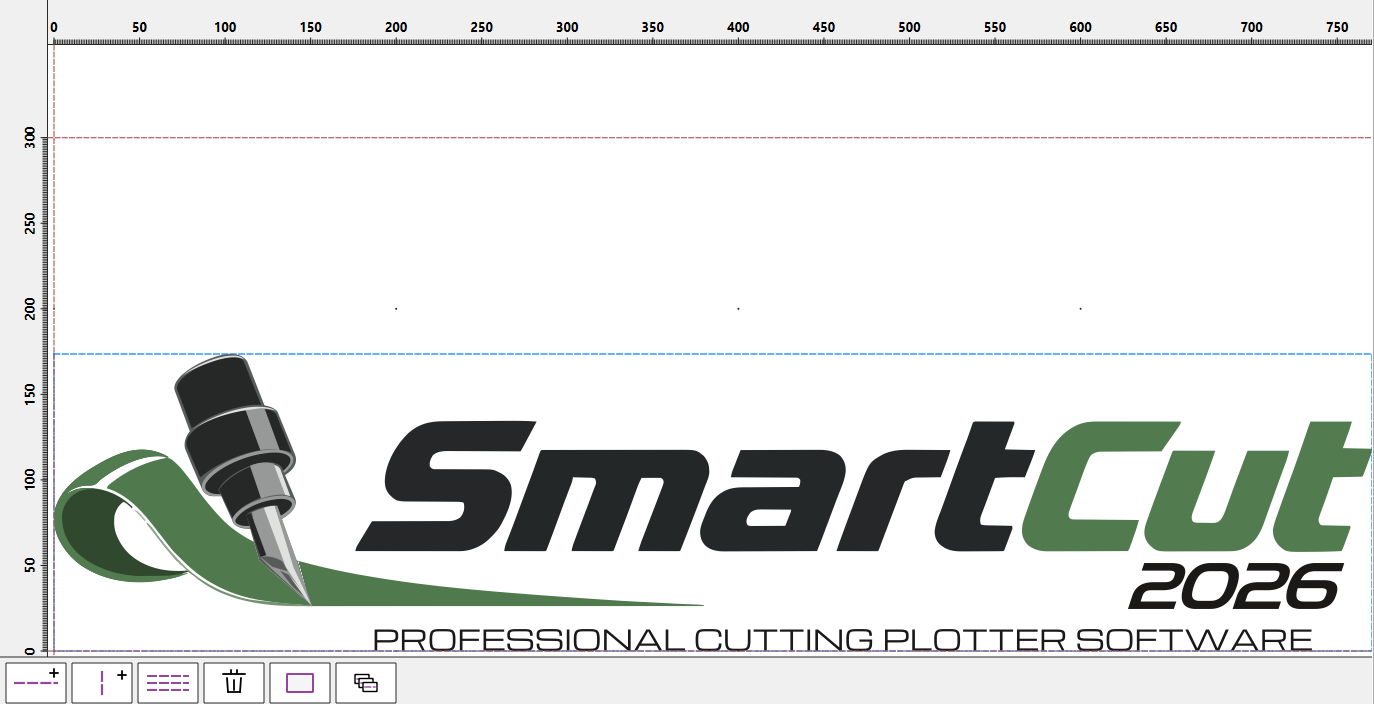
SmartCut verdeelt de afbeelding over de bruikbare foliebreedte en maakt van elk segment een eigen document – desgewenst met segmentkaders voor naadloos samenvoegen.
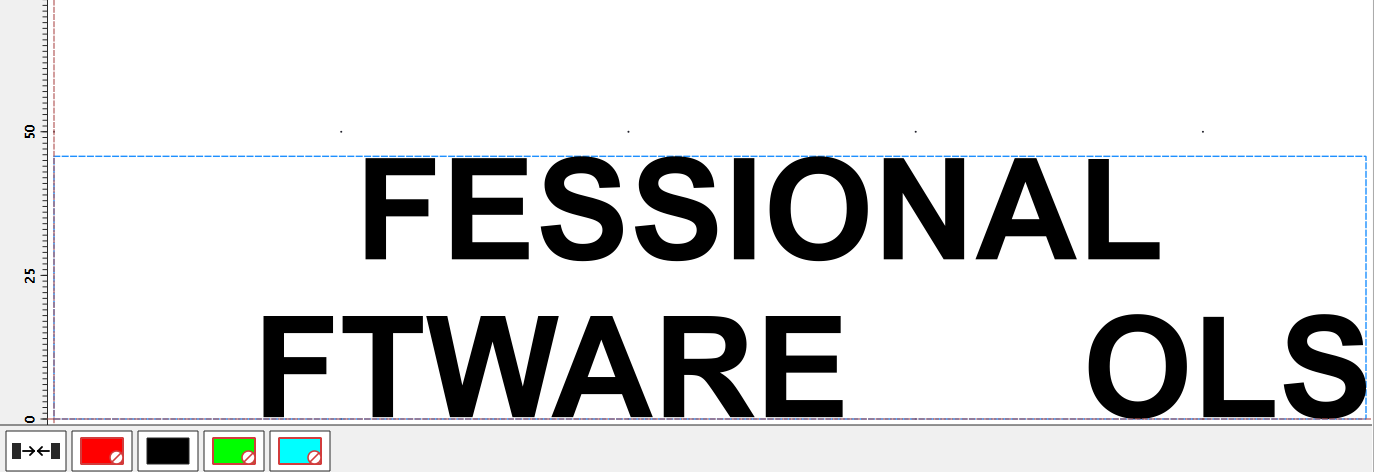
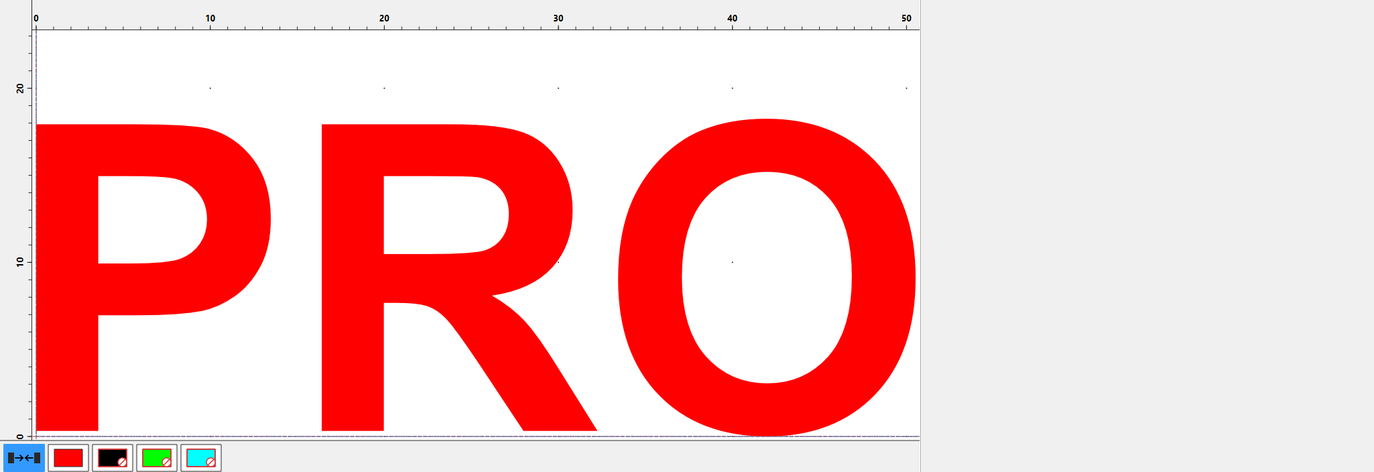
Kleurscheiding
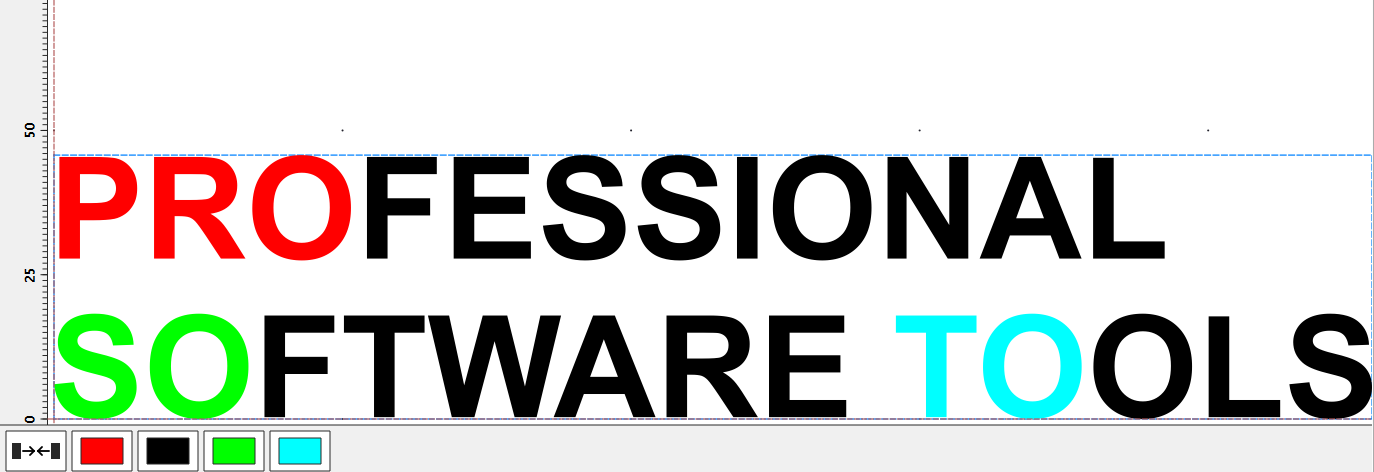
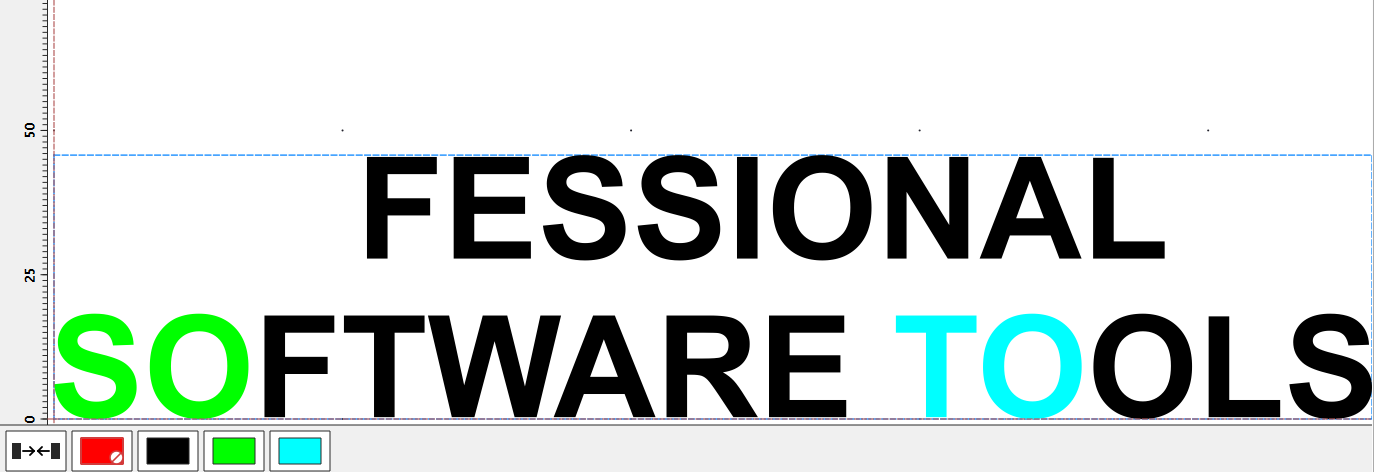
Kleuren met één klik verbergen en weer tonen – alleen wat zichtbaar is, wordt gesneden. Met “Folie besparen” schuiven de overige objecten op naar de vrijgekomen ruimte.
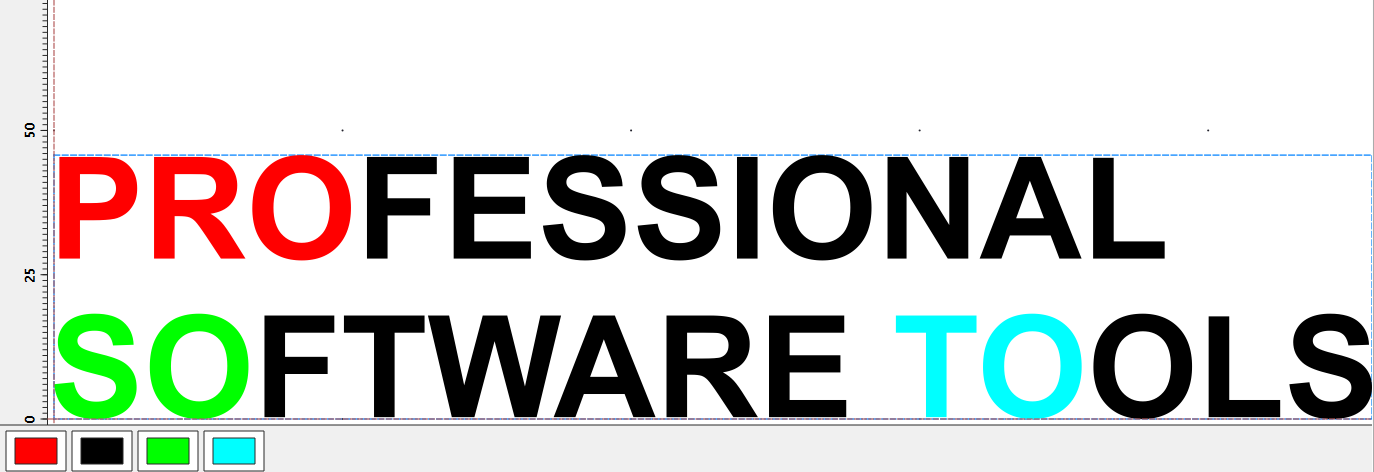
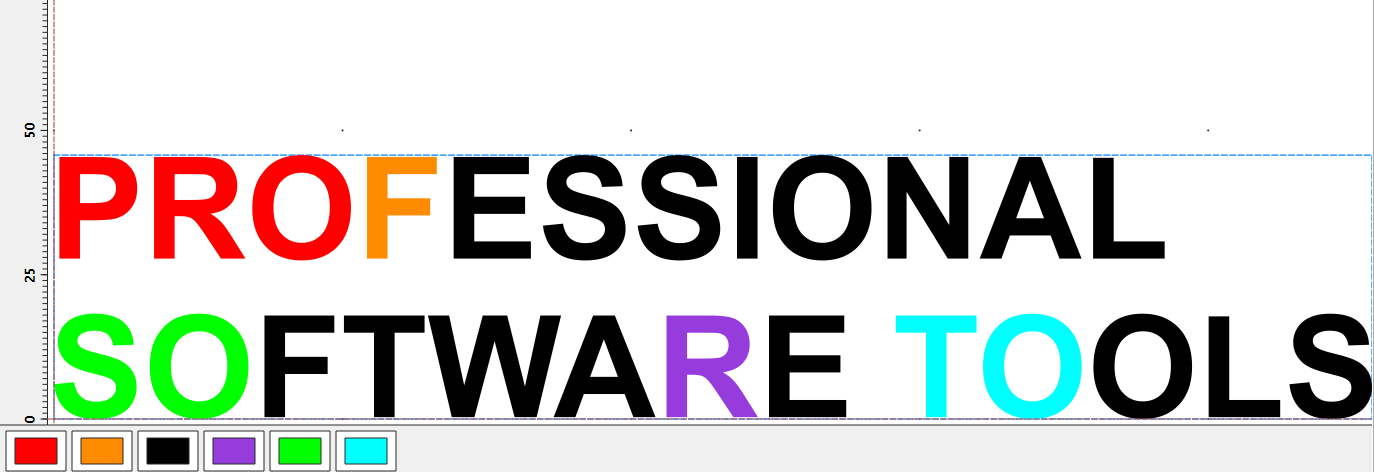
Kleurwisselaar
Afzonderlijke objecten of complete kleuren omkleuren – bijvoorbeeld om vergelijkbare tinten tot één foliekleur samen te voegen.
Registratiemarkeringen
Automatisch binnen of buiten het ontwerp geplaatst en in elke kleurlaag meegesneden – voor exact passend meerkleurenwerk. Diameter van 3 tot 100 mm.
Nesting
SmartCut nest contourgetrouw in plaats van op basis van rechthoeken – met vrije rotatie, in binnenvlakken en in openingen. De variantenvergelijking rekent alle combinaties door en selecteert vooraf de beste.
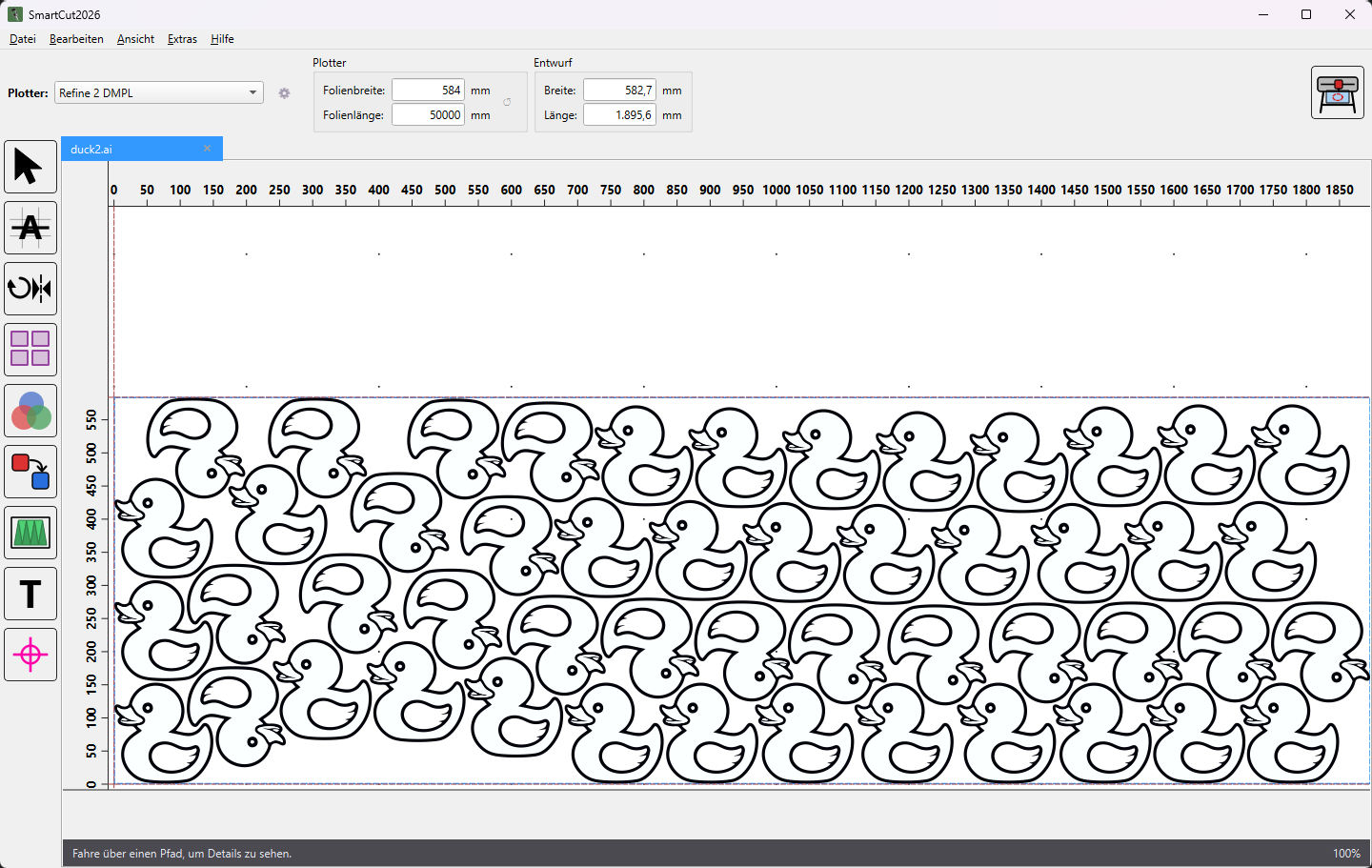
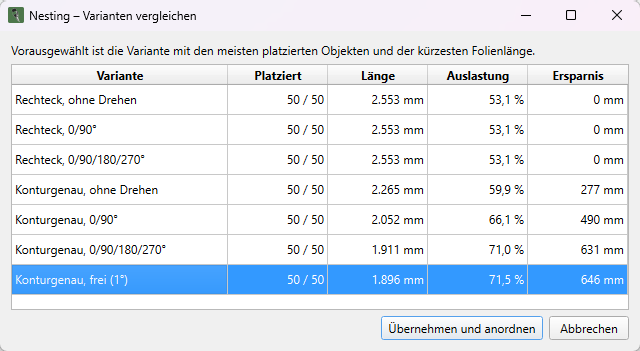
Voorbeeld uit het programma: 50 kopieën op 584 mm foliebreedte, contourgetrouw met vrije rotatie – 1.896 mm in plaats van 2.553 mm folielengte.
Alle combinaties van nauwkeurigheid en rotatie in één oogopslag: geplaatste objecten, lengte, benutting en besparing.
Toont folielengte, benutting en besparing nog voordat u gaat rangschikken.
Kopieën mogen in de openingen van andere kopieën liggen.
Vult vrije plekken met extra kopieën, zonder de folielengte te vergroten.
Overlappende objecten, zoals de lagen van een bord, blijven bij elkaar.
Minimale afstand vrij instelbaar; rotatie uit, in stappen van 90° of vrij in stappen van 1°.
Tekst
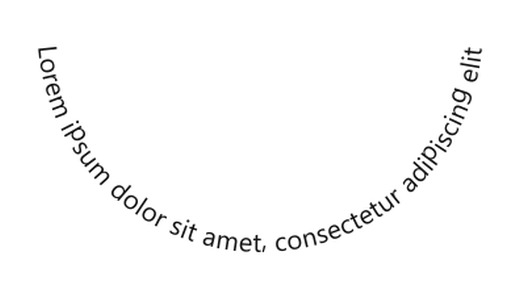
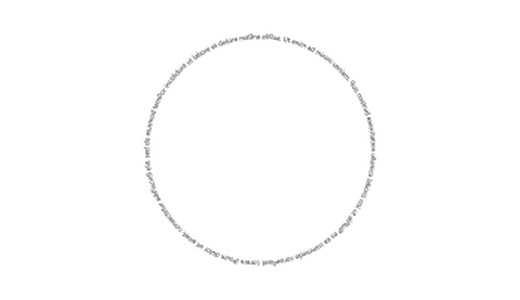
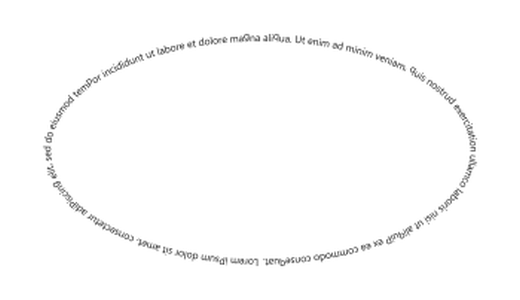
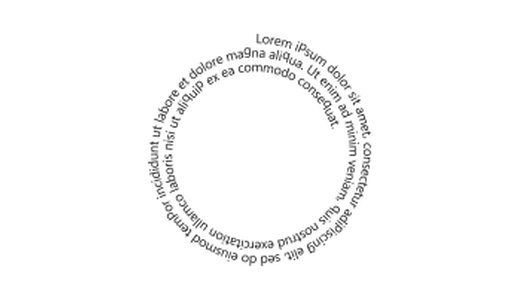
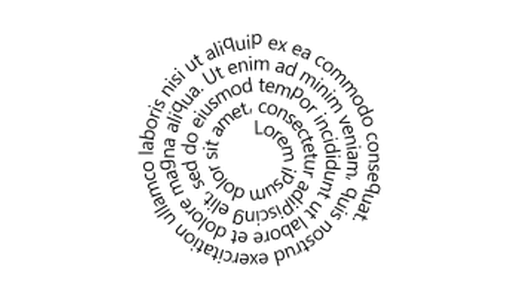
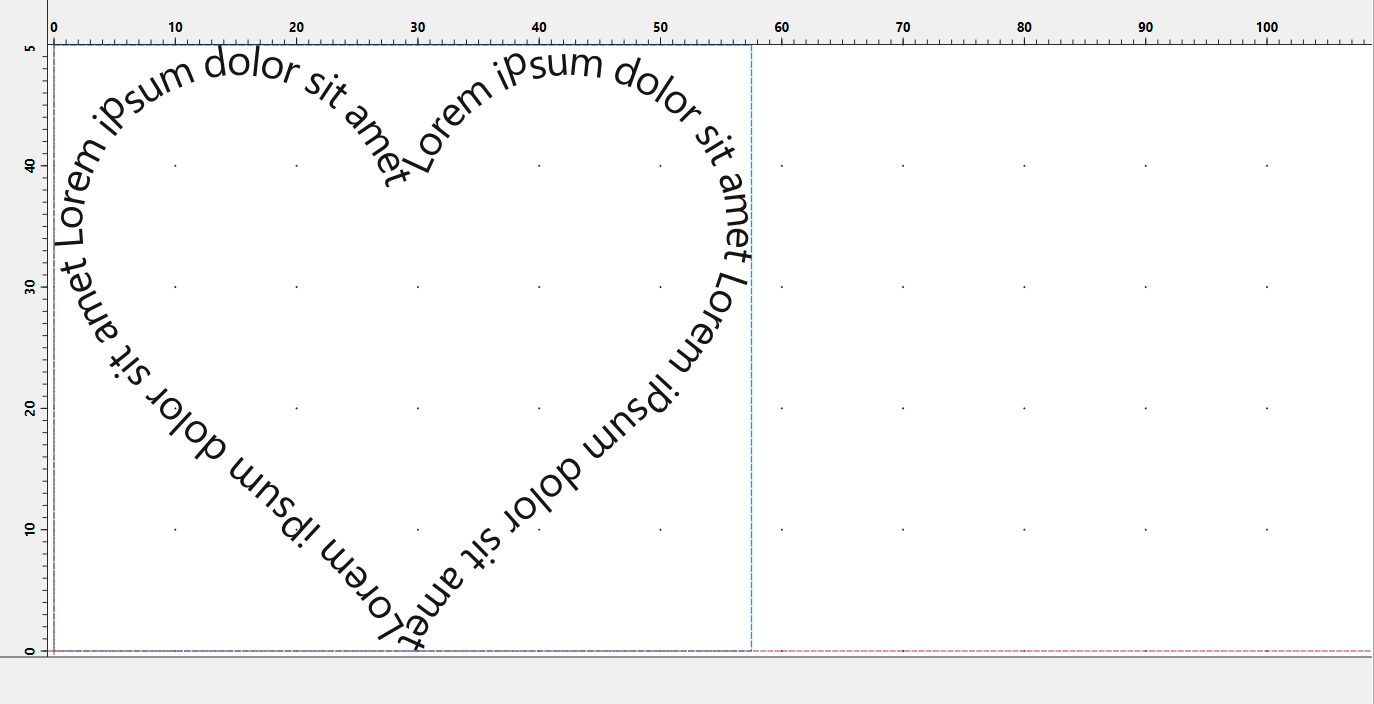
Beletteringen ontstaan rechtstreeks in SmartCut – de letters zijn meteen snijcontouren. Ze worden alleen verschoven en geroteerd, nooit vervormd, en in krappe bochten houdt SmartCut ze automatisch vrij van elkaar.
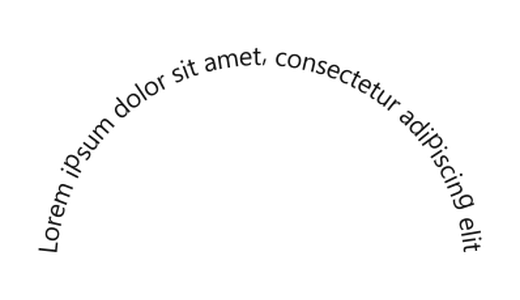 Boog omhoog
 Boog omlaag
 Cirkel
 Ovaal
 Spiraal naar binnen
 Spiraal naar buiten
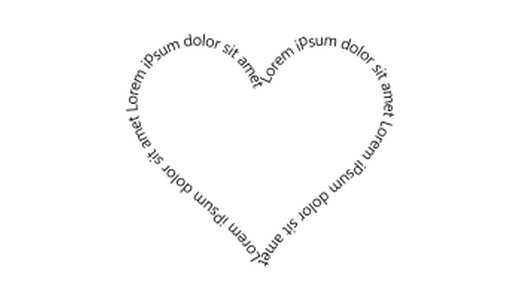 Hart
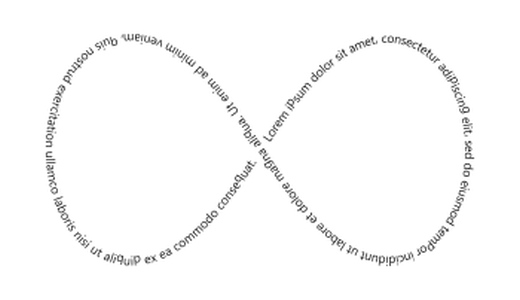 Oneindigheidslus
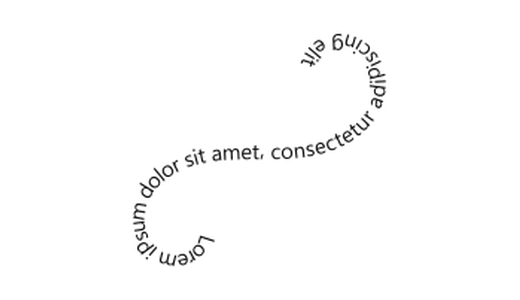 Krul
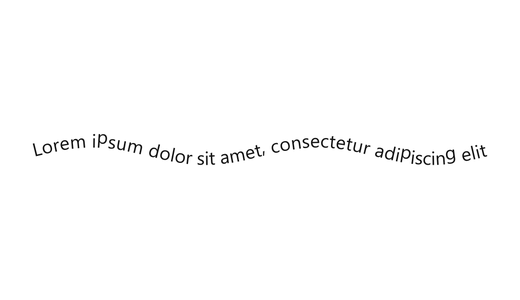 Golf
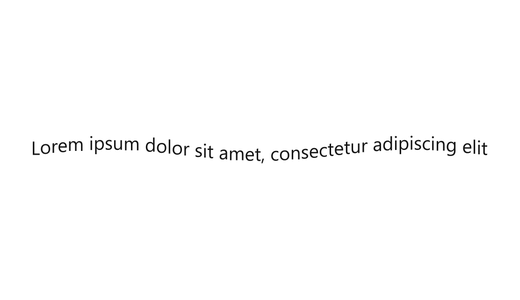 Vlag
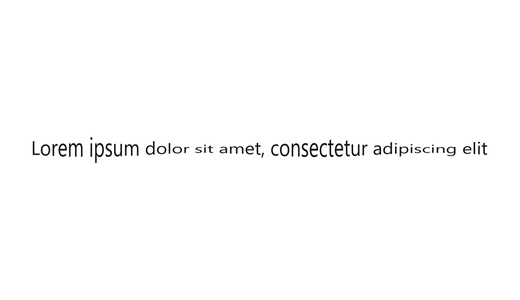 Pulserend
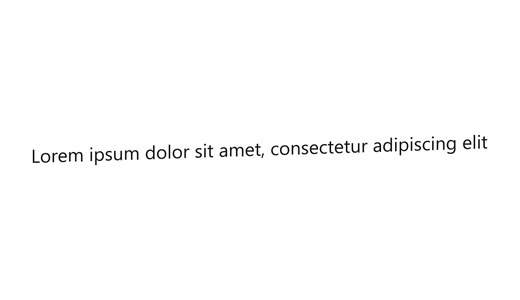 Oplopend
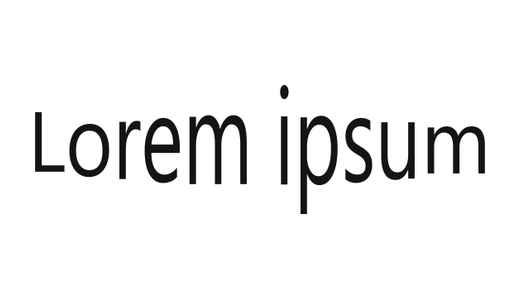 Welving
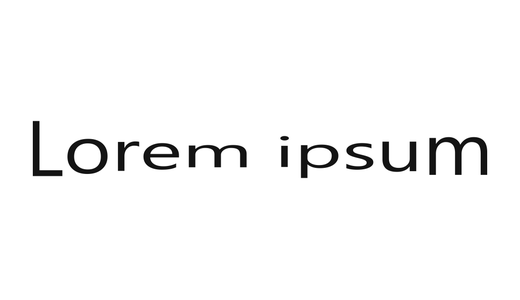 Insnoering
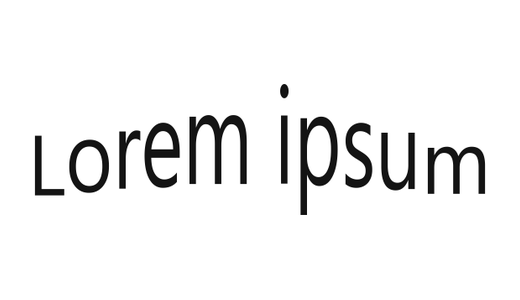 Brug
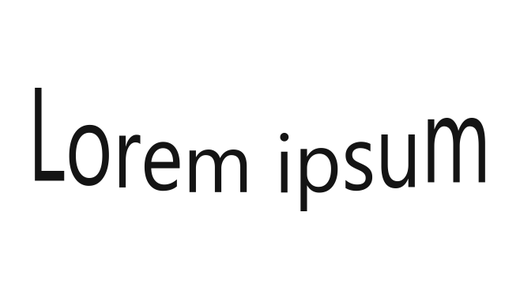 Doorhang
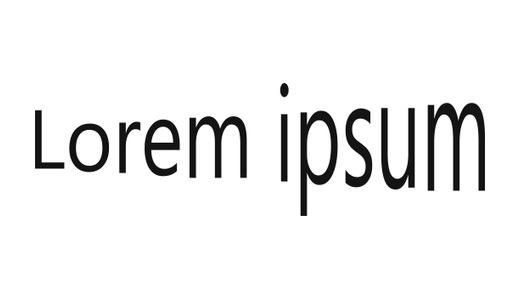 Groter wordend
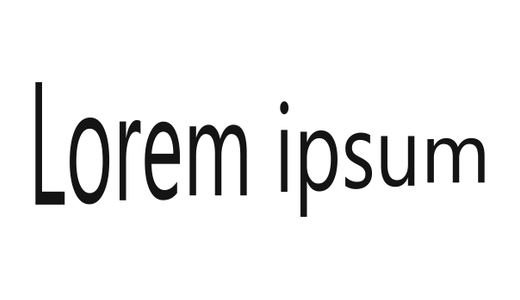 Kleiner wordend
Opmaak
Lettertype, vet, cursief, onderstreept, doorgehaald, superscript en subscript – in 24 foliekleuren of elke gewenste kleur.
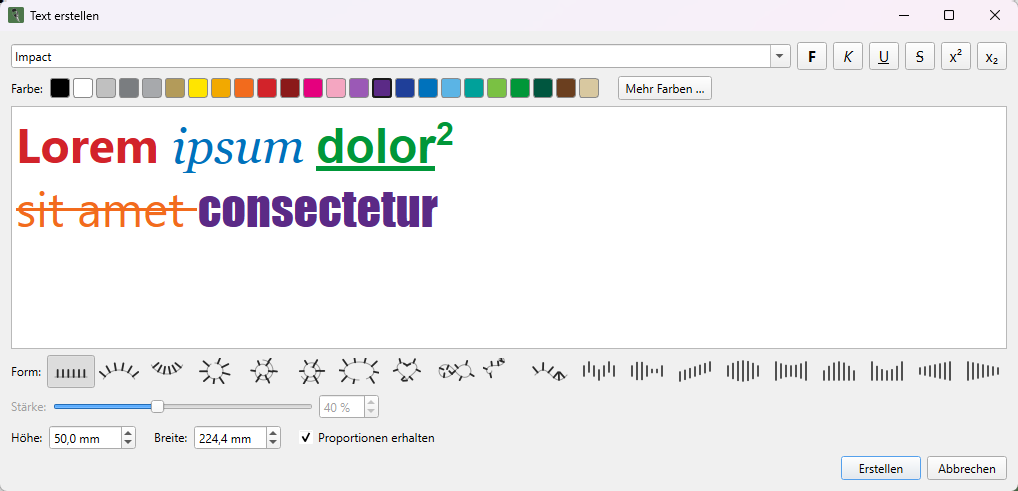
Resultaat
De belettering wordt als eigen document aangemaakt. Onderstrepingen en doorhalingen versmelten met de letters tot één snijvlak.
Snijden
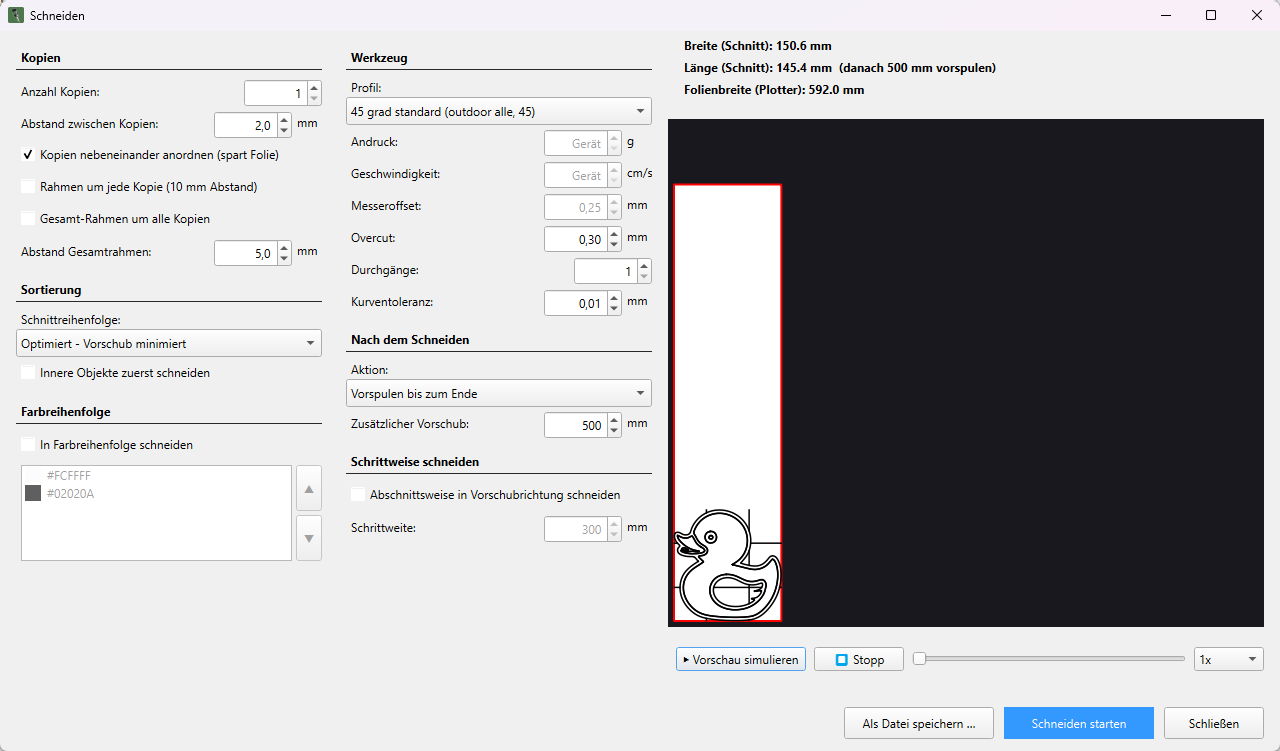
De voorvertoning toont de werkelijke snijpaden. De simulatie doorloopt ze in de echte volgorde – inclusief verplaatsingen zonder snijden.
Simulatie
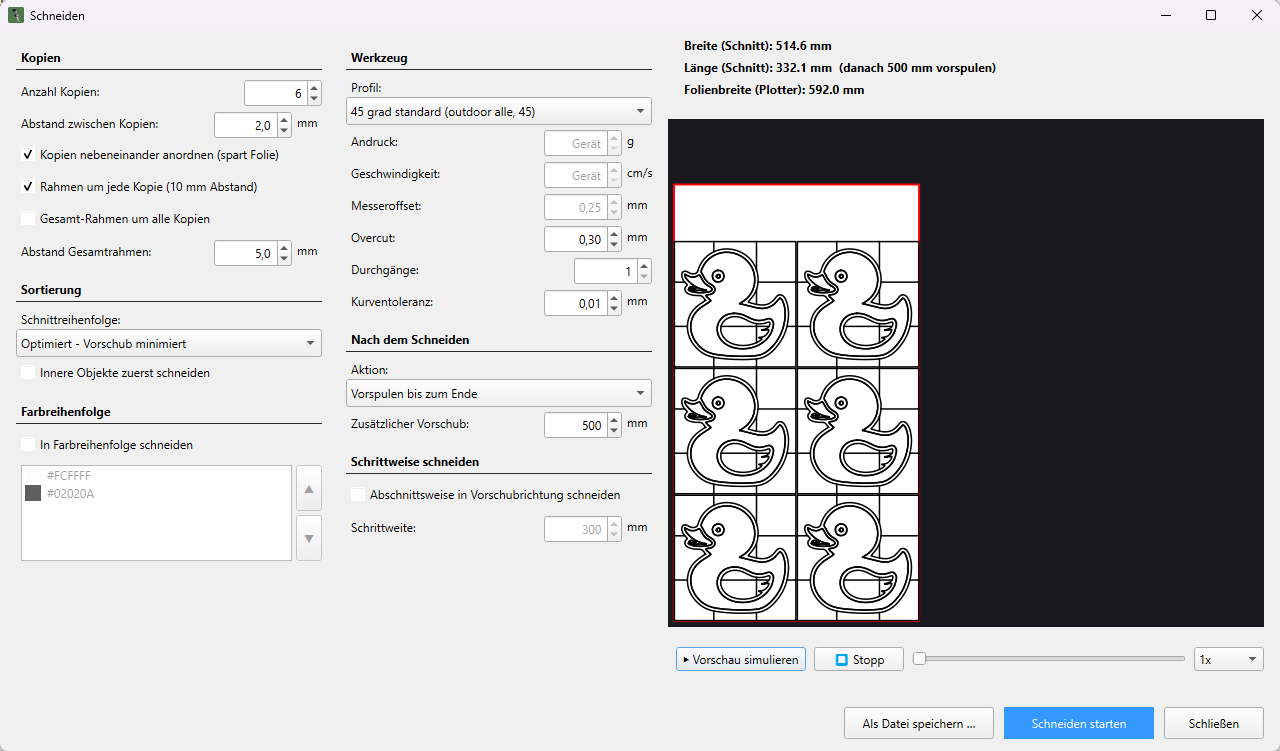
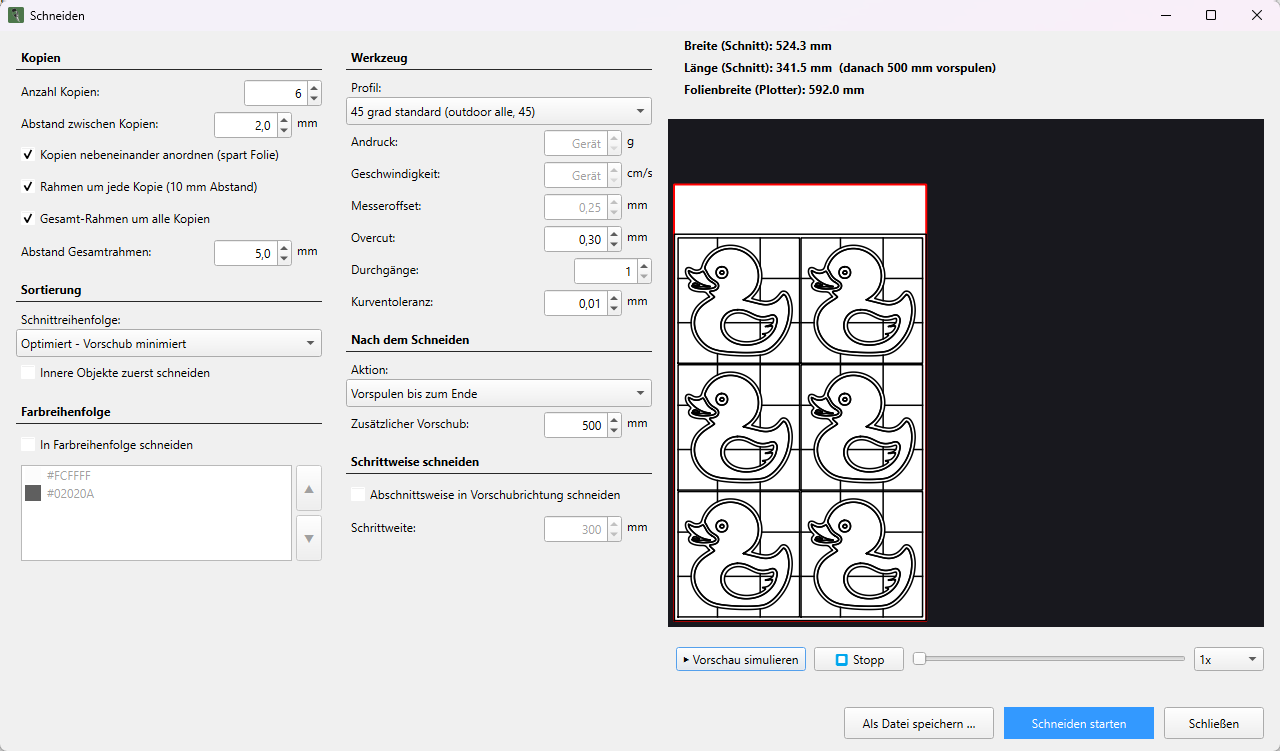
Geoptimaliseerde snijvolgorde: alle objecten van alle kopieën worden van voor naar achter gesneden; de doorvoer wordt tot een minimum beperkt.
Lange opdrachten
Bij snijden in secties worden lange opdrachten stuk voor stuk in de doorvoerrichting afgewerkt – ideaal voor folie die de neiging heeft te verlopen.
Kopieën
Tot 200 kopieën, naast elkaar geplaatst zodra er twee in de foliebreedte passen – met een kader om elke kopie of één totaalkader om alle kopieën.
Compenseert de offset van het sleepmes – voor strakke hoeken en bochten.
Sluit elke contour netjes, zodat er bij het pellen niets blijft hangen.
Minimale doorvoer, oorspronkelijke volgorde, binnenste objecten eerst of kleur voor kleur.
Mesdruk, snelheid, mesoffset en overcut – opgeslagen per plotter, folie en mes.
Snijdt elke contour desgewenst meerdere keren.
Vereenvoudigt fijne curven en houdt grote opdrachten klein.
Samenvallende contouren verwijdert SmartCut vóór het snijden – niets wordt dubbel gesneden.
De opdracht als .plt-bestand uitvoeren in plaats van naar de plotter te sturen.
Plotter
circa
1600
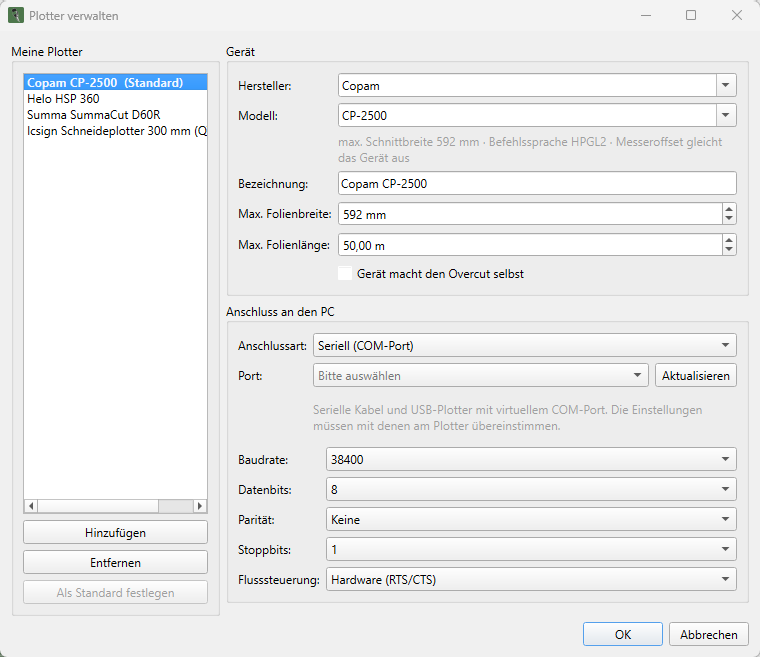
Plottermodellen van meer dan 90 fabrikanten
Fabrikant en model selecteren, aansluiting kiezen, snijden maar. De catalogus levert de foliebreedte en de passende snijprofielen meteen mee – apparaten die niet in de lijst staan, werken via HPGL.
Slaat alle bewerkingen op – van rotatie tot nesting. Bij het openen gaat u precies daar verder.
Elk document heeft zijn eigen geschiedenis; elke bewerking kan ongedaan worden gemaakt.
Met de rechtermuisknop afzonderlijke objecten of complete kleuren van het snijden uitsluiten.
Elk bestand, elke tekst en elk segment krijgt een eigen tabblad.
De weergave volgt het systeem of uw eigen keuze. Het tekengebied blijft wit, net als de folie.
Linialen, foliegrenzen en ontwerpmaten – wie een getal invoert, schaalt het ontwerp proportioneel.
Prijzen
14 dagen gratis proberen, daarna flexibel per maand of per jaar.
8,99 € / maand
Automatische verlenging via PayPal. Op elk moment opzegbaar.
Registreren, proefsleutel ontvangen, snijden maar – 14 dagen lang met alle functies.